

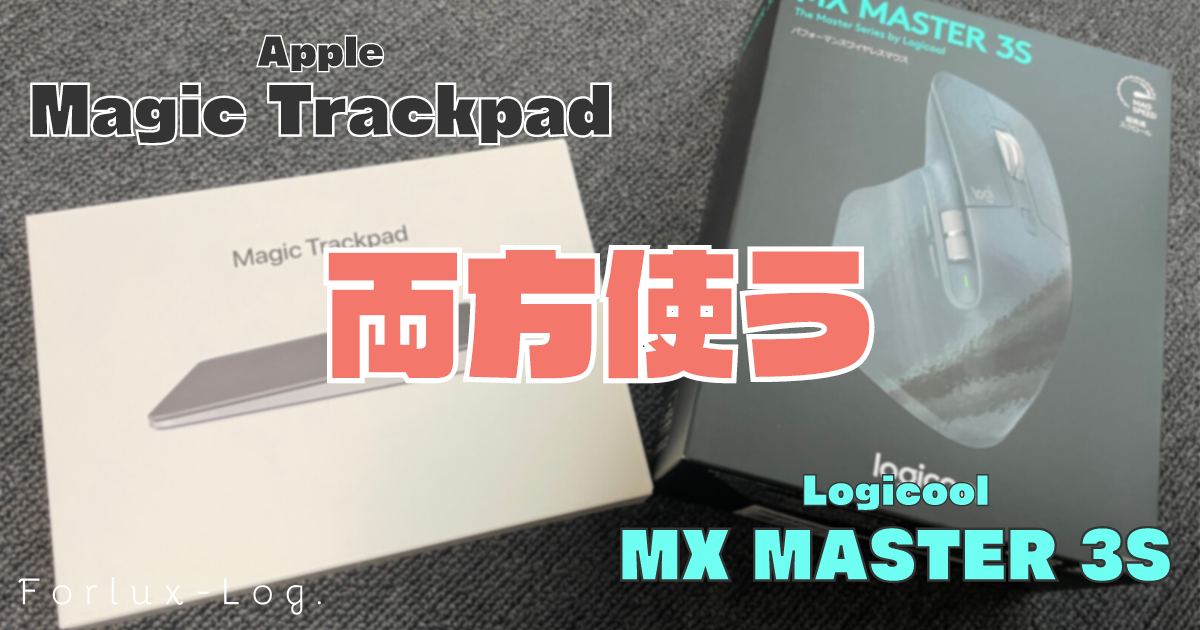
こんにちは!ForGadget編集部です。今回は仕事環境のアップグレードに役立つ2つのデバイス、「Logicool MX Master 3S」と「Apple Magic Trackpad」をご紹介します。
「Logicool MX Master 3S」の特徴とは
Logicoolから発売された「MX Master 3S」は、前モデル「MX Master 3」からのアップデート製品です。
トラックボールマウスはスペースを取らないメリットがある一方、細かい操作が苦手という面もあります。通常のマウスとトラックボールそれぞれの特徴を理解した上で、用途に合わせて選ぶことが大切です。
「Apple Magic Trackpad」との組み合わせ
MacをクラムシェルモードでMonitorに接続して利用する場合、MacBook本体のTrackpadが使用できなくなります。そのような環境では、Apple純正の「Magic Trackpad」を外付けで使用することが有効です。
MX Master 3Sと組み合わせて利用することで、マウスとトラックパッドそれぞれの強みを活かした作業環境を構築できます。
紹介する製品について
Logicool MX Master 3S
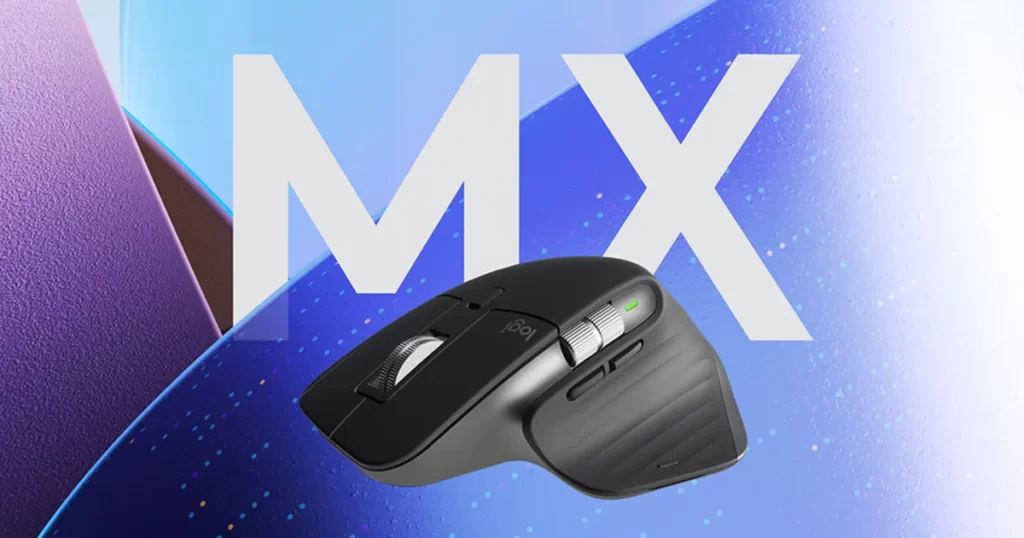

Logicool MX Master 3Sは「Logicool MX Master 3」からのアップデート製品で、
クリック音静音化、8,000 DPIのセンサーを搭載していて、ガラス面をトラッキングできるほどの精度です。
Bluetoothと2.4GHzのワイヤレス接続が可能で、Logi Bolt USBレシーバーに対応しています。
Logi Bolt USBレシーバー対応製品が他にもあれば、1つのレシーバーで複数のデバイスが制御できるのも魅力ですね。
- 高さ: 124.9mm
- 幅: 84.3mm
- 奥行き: 51mm
- 重量: 141g
- 7個のボタン(左/右クリック、戻る/進む、アプリの切り替え、ホイールモードシフト、ミドルクリック)
- スクロール ホイール: あり(スマートシフト付き)
- サムホイール: あり
- ジェスチャ ボタン: あり

 ポチップ
ポチップ
Apple Magic Trackpad
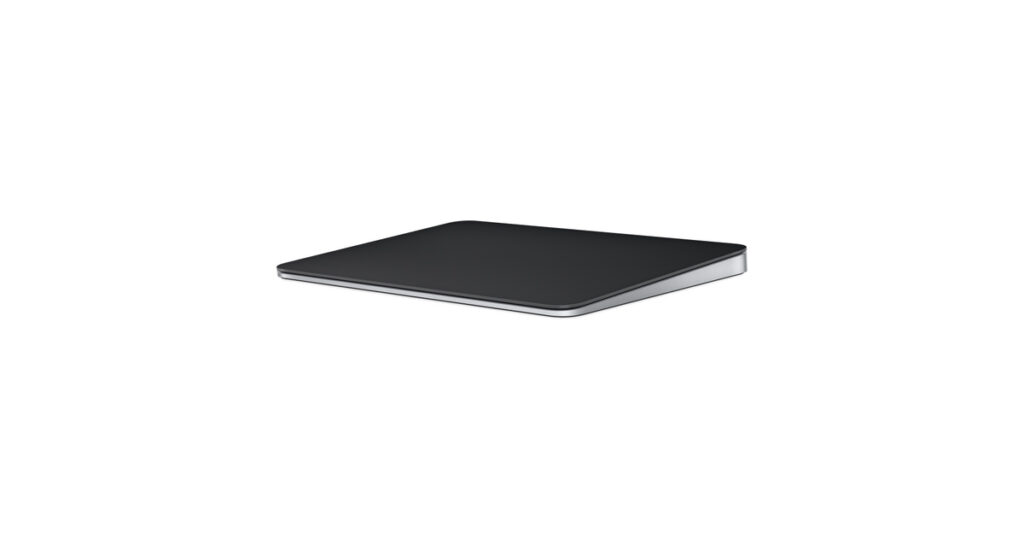
Apple純正のトラックパッドで、MacBookシリーズに搭載されているトラックパッドがそのまま使えるような製品です。
近くにあるMacと自動的にペアリング出来るので、利用も簡単ですし、iPadなどでも利用できます。
また、MacBookシリーズのトラックパッドでもおなじみの感圧タッチとMulti-Touchに対応しているので、操作感は何も変わりません。
さすが純正品。
- 高さ:0.49~1.09 cm
- 幅:16.0 cm
- 奥行き:11.49 cm
- 重量:0.230 kg
- 感圧タッチ対応
- Multi-Touch対応
- BluetoothとLightningポートでの接続
- OS X 10.11以降を搭載したBluetooth対応Mac で利用可能
- iPadOS 13.4以降を搭載したiPad で利用可能
 ポチップ
ポチップ
外観チェック
MX Master 3S
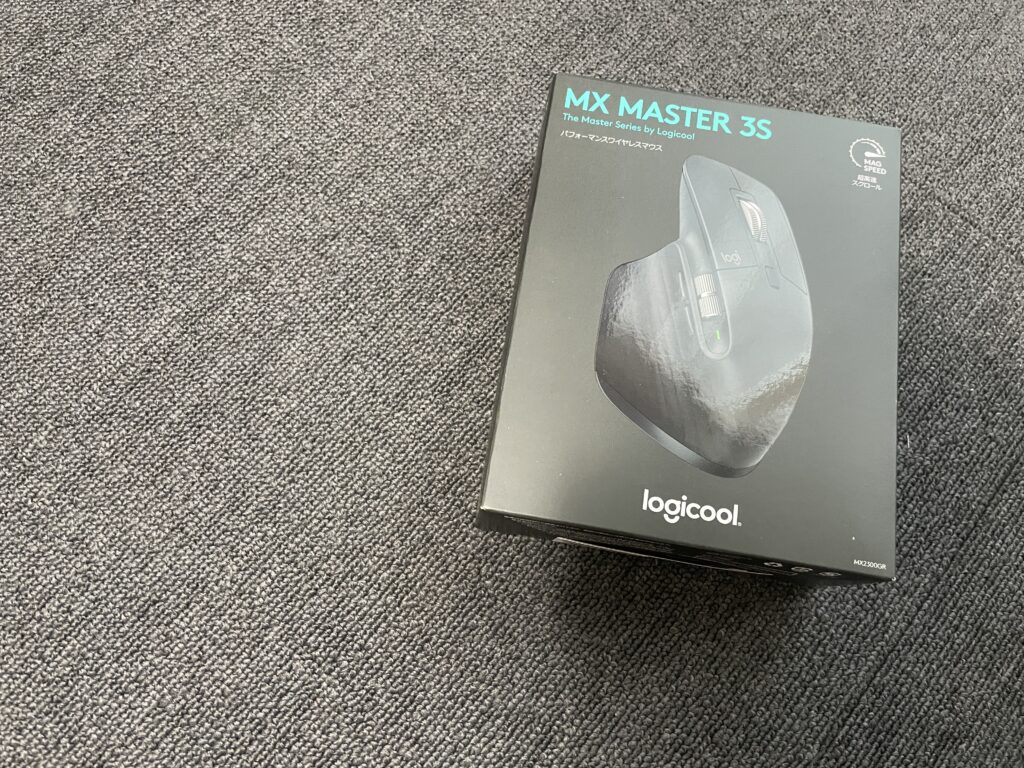
外観はこちら。
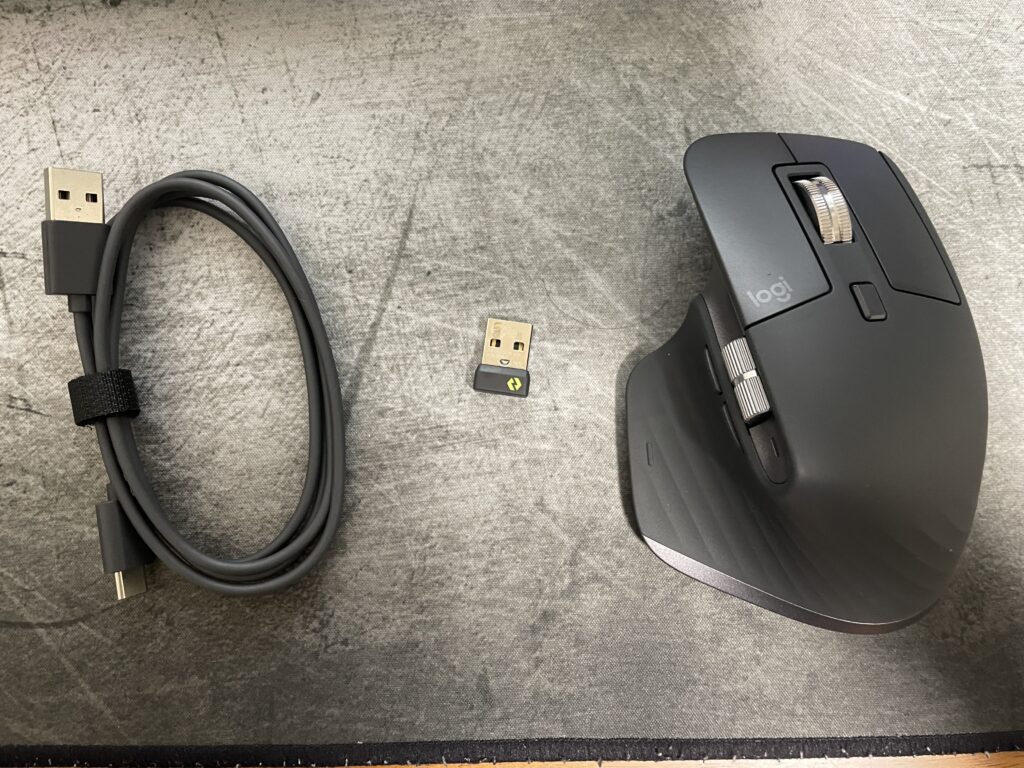
大きな特徴としては、親指の位置に「横方向のホイール」がついているのが特徴ですね。
Magic Trackpad
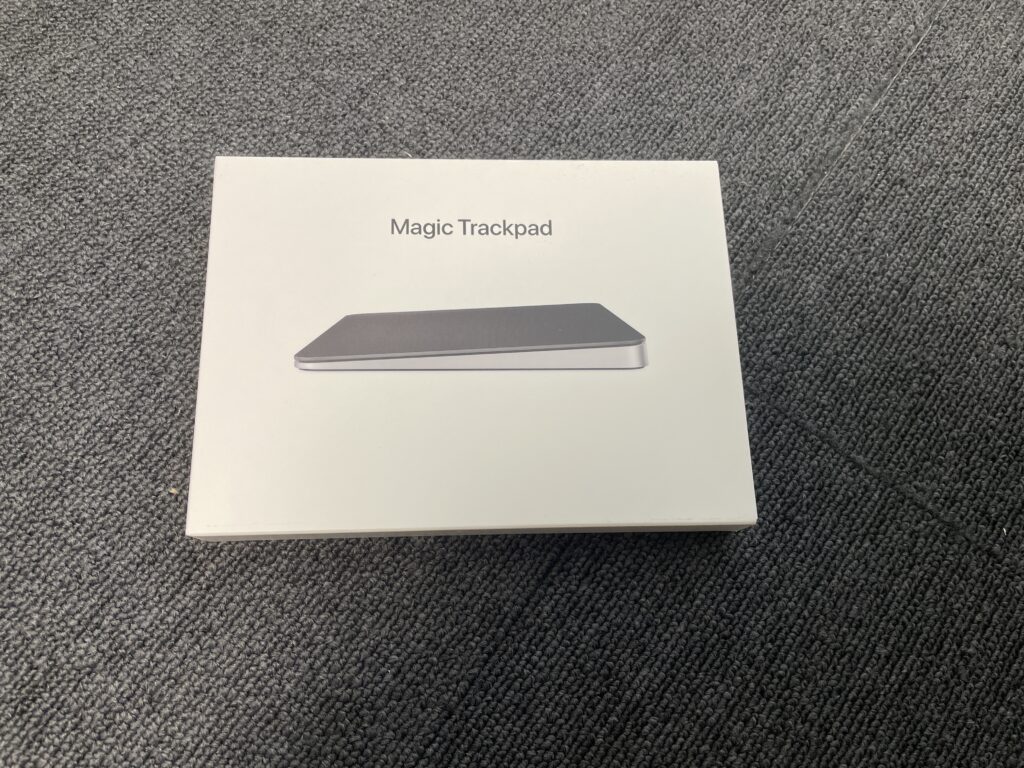
外観はこちら。本製品は白・黒の2色展開となっています。
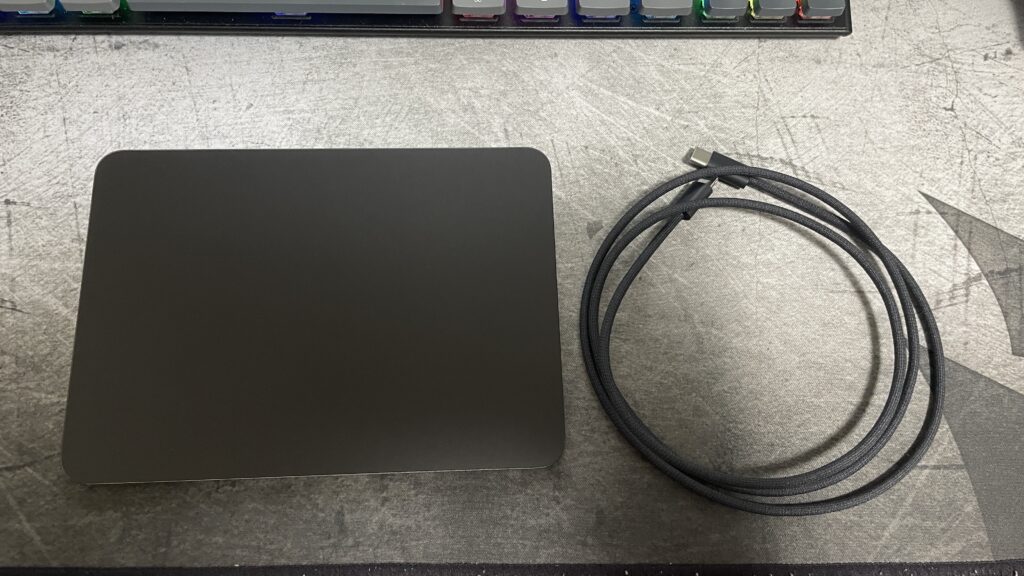
付属のLightningケーブルは通常のゴム系コードではなく、布巻きされたコードとなっています。カラーも本体に合わせて統一されており、スタイリッシュな見た目も特徴です。
使い心地・機能解説
MX Master 3S
ポチップ
クリック音がめっちゃ静か
前モデルからのアップデートの中でとりわけ大きいのが「静音化」の部分です。
普通のマウスのクリック音は聞き馴染みのある「カチッカチッ」という音ですが、
静音化されているMX Master 3Sは「コッ…コッ…」というような感じ(文字で表すなら)
配信やWeb会議などでもクリック音がマイクを通して伝わることは、おそらく無いであろうぐらいの音です。
静音性の高さは実際に手に取って確認したいポイントです。
エルゴノミックデザインで手にフィットする操作性
トラックボールマウスは親指1つで操作する必要があるため、細かい操作が苦手な場面もあります。一方、MX Master 3Sのような通常マウスは幅広い操作に対応しており、日常的なPC作業との相性が抜群です。
MX Master 3Sはエルゴノミックデザインになっているので、手にめっちゃフィットするのも良きです。
親指部分にある「ジェスチャーボタン」がより快適にしてくれる
このマウスの親指部分には「ジェスチャーボタン」という機能があり、非常に便利です。
Macをクラムシェルモードにした際に、マウス一つでデスクトップの切り替えができますし、
同様の操作をWindowsでも簡単に行えるようになるため、マウスのみで快適操作が実現します。
Magic Trackpad
ポチップ
さすがApple純正の精度と安定感
ジェスチャーの認識精度も高く、トラックパッドでなんでも操作できる感じがとても印象的です。MacBookProのトラックパッドと同等の操作感が外付けでも実現できる点が大きな魅力です。
MacBookProについているトラックパッドと何ら変わらない精度・快適感があります。
接続も簡単でMagic Trackpadの電源を入れると簡単にペアリング出来るので、ペアリングも一瞬です。
用途は限定的だが、使い方次第で快適
Magic Trackpadの利用シーンは限定的ではありますが、その分得意な操作での快適さは際立っています。
たとえば、トラックパッドでのブラウザズームはマウスよりも直感的で、細かい倍率調整がしやすいという強みがあります。MX Master 3Sと使い分けることで、作業効率をさらに高められます。
まとめ:仕事環境をアップグレードするマウス+トラックパッドの組み合わせ
「Logicool MX Master 3S」と「Apple Magic Trackpad」の2製品は、それぞれ異なる強みを持つデバイスです。MX Master 3Sはエルゴノミックデザインと静音性・高精度センサーで幅広いPC作業をサポートし、Magic Trackpadはジェスチャー操作の快適さでMacユーザーの環境を強化します。
特にMX Master 3SはWindows/Macどちらでも使えますし、iPhoneでも使えますので、どなたにもオススメできる製品です。クラムシェルモードでMacを使う方には、Magic Trackpadとの組み合わせも検討する価値があります。